
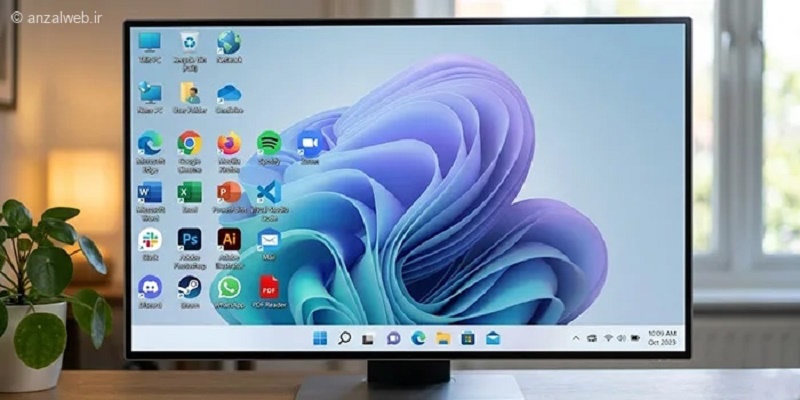
۱- تغییر اندازه آیکون های دسکتاپ
یکی از رایج ترین نیازها، بزرگ تر یا کوچک تر کردن آیکون ها برای خوانایی بهتر است.
کلید Ctrl روی کیبورد را نگه دارید و با چرخاندن دکمه اسکرول ماوس به بالا، آیکون ها بزرگ تر و به پایین کوچک تر میشوند.
علاوه بر این روش میتوانید با کلیک راست روی دسکتاپ و انتخاب View سه گزینه زیر را برای آیکون های خود انتخاب کنید:
Large icons (آیکون های بزرگ)
Medium icons (آیکون های متوسط – پیشفرض)
Small icons (آیکون های کوچک)
مطالب بیشتر:
آموزش 12 روش رفع ارور JavaScript در ویندوز 10 و ویندوز 11
تغییر اندازه آیکون های دسکتاپ
۲- مرتب سازی خودکار آیکون ها
اگر آیکون های شما به هم ریخته است و میخواهید آنها را بر اساس نام، نوع یا تاریخ مرتب کنید روی فضای خالی دسکتاپ کلیک راست کنید. و گزینه Sort by (مرتب سازی بر اساس) را انتخاب کنید. سپس یکی از گزینه های زیر را انتخاب کنید:
Name (نام): الفبایی
Size (حجم): از کوچک به بزرگ یا برعکس
Item type (نوع آیتم): فولدرها، فایله ای متنی و… جدا میشوند
Date modified (تاریخ تغییر): آخرین فایل های ویرایش شده اول می آیند.
گزینه Ascending و Descending برای تنظیم نمایش صعودی یا نزولی آیکن ها است.
مرتب سازی خودکار آیکون ها
دقت کنید که در منو View کلیک راست اگر گزینه Auto Arrange Icons (چیدمان خودکار) فعال باشد، آیکون ها به زور در سمت چپ و ردیف های منظم قرار میگیرند و نمیتوانید آنها را جا به جا کنید. برای جا به جایی دستی، این گزینه را غیرفعال کنید. همچنین گزینه Align Icons to Grid برای قرار گرفتن آیکون ها روی شبکه منظم است اگر نمیخواهید به این صورت باشد آن را نیز میتوانید غیرفعال کنید.
اگر در منو View تیک گزینه Show Desktop Icons را نیز بردارید میتوانید به صورت موقت یا دائمی نمایش تمام آیکن ها را مخفی و غیرفعال کنید.
تیک گزینه Show Desktop Icons
۳- حذف آیکون های اضافی از دسکتاپ
برخی آیکون ها مثل Recycle Bin به صورت پیشفرض روی دسکتاپ ویندوز ۱۱ وجود دارند. اگر نیاز به تغییر، اضافه کردن موارد جدید مثل This PC یا Network دارید میتوانید به مسیر زیر مراجعه کنید.
وارد Settings شوید و به Personalization بروید. یا روی دسکتاپ کلیک راست کنید و گزینه Personalize را انتخاب کنید.
مطالب بیشتر:
آموزش 4 روش فعال سازی حالت شب ویندوز 11
از منوی سمت چپ، Themes را انتخاب کنید.
در سمت راست روی Desktop icon settings کلیک کنید.
حذف آیکون های اضافی از دسکتاپ
پنجرهای کوچک باز میشود. حالا میتوانید تیک گزینه های زیر را بردارید یا آنها را تیک بزنید.
Computer (This PC)
Recycle Bin
Network
Users’ Files
Control Panel
آموزش تنظیمات آیکون دسکتاپ ویندوز 11
در نهایت روی Apply و OK کلیک کنید.
۴- نصب آیکون های سفارشی و تنظیمات بیشتر با نرم افزار های مخصوص
اگر میخواهید ظاهر دسکتاپ خود را کاملا تغییر دهید و از آیکون های سه بعدی، گرافیکی یا تم های خاص استفاده کنید، میتوانید از برنامه های Rainmeter و Stardock استفاده کنید.