
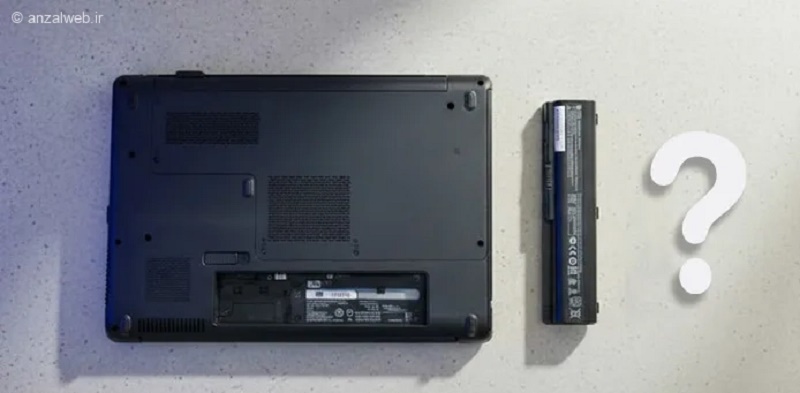
اتصال مستقیم لپتاپ به برق بدون باتری: مزایا و معایب
حالا بیایید سناریوی اتصال مستقیم لپتاپ به برق بدون شارژ باتری را بررسی کنیم. یعنی باتری را کاملاً جدا میکنید و لپتاپ را مانند یک کامپیوتر رومیزی فقط با آداپتور روشن نگه میدارید.
مزایا
افزایش عمر باتری: باتری در مکانی خنک و امن نگهداری میشود و در معرض گرمای لپتاپ یا نوسانات برق قرار نمیگیرد.
جلوگیری از تورم: یکی از مشکلات رایج باتریهای قدیمی، تورم و باد کردن آنهاست که باعث آسیب به تاچپد و صفحهکلید میشود. جدا کردن باتری این خطر را به صفر میرساند.
معایب و خطرات جدی
قطع ناگهانی برق: این بزرگترین خطر است. اگر هنگام کار با لپتاپ (بدون باتری) برق ناگهان قطع شود یا برق ضعیف باشد، لپتاپ بدون هیچ هشداری خاموش میشود. این میتواند باعث آسیب جدی به هارد دیسک (اگر از نوع SSD نباشد) و آسیب به سیستم عامل یا از دست دادن دادهها شود.
کاهش قدرت پردازش: در برخی از مدلهای لپتاپ (بهویژه مدلهای گیمینگ یا پرمصرف)، منبع تغذیه (آداپتور) به تنهایی جریان کافی برای تأمین حداکثر توان پردازنده و کارت گرافیک را ندارد. در این حالت، لپتاپ برای اوج مصرف از توان باتری استفاده میکند. اگر باتری وجود نداشته باشد، ممکن است لپتاپ دچار افت عملکرد شود یا حتی روشن نشود.
خطر اتصال کوتاه: جایی که باتری قرار دارد، معمولاً دارای پینهای فلزی حساس است. اگر این پینها تماس الکترونیکی برقرار کنند یا رطوبت به آنجا وارد شود، ممکن است برد اصلی لپتاپ بسوزد.
نحوه برداشتن باتری لپتاپ (اچپی، دل، ایسر، ایسوس و غیره)
اگر تصمیم به برداشتن باتری لپتاپ خود دارید، باید بدانید که این فرآیند برای مدلهای مختلف متفاوت است. لپتاپها به دو دسته کلی تقسیم میشوند: مدلهایی با باتری قابل جابجایی (Removable) و مدلهایی با باتری داخلی (Non-movable).
بیشتر:
۱۲ روش برای آزمایش و بررسی سلامت باتری لپتاپ در ویندوز ۱۰، ۸ و ۷
۱- لپتاپهایی با باتریهای قابل جدا شدن (قدیمیتر یا صنعتی)
این مدلها معمولاً دارای قفلهای مکانیکی در پایین دستگاه هستند.
لپتاپ را خاموش کنید و آداپتور برق را از برق بکشید.
دستگاه را برگردانید.
دکمهها یا اهرمهای قفل باتری (که معمولاً با نماد قفل مشخص شدهاند) را پیدا کنید.
اهرم را به سمت “Unlock” بکشید و باتری را به سمت بیرون فشار دهید تا آزاد شود.
نحوه برداشتن باتری لپتاپ
۲- لپتاپهایی با باتریهای داخلی (جدیدتر و باریکتر)
در اکثر لپتاپهای جدید HP، Dell، Acer و Asus، باتری در داخل کیس قرار دارد و با پیچ محکم شده است.
اگر لپتاپ شما تحت گارانتی است، باز کردن کیس و برداشتن باتری ممکن است گارانتی را باطل کند. حتماً شرایط گارانتی را بررسی کنید. همچنین، اگر تخصص لازم برای انجام این کار را ندارید، توصیه نمیکنیم این کار را خودتان انجام دهید، کار را به یک متخصص بسپارید.
لپتاپ را کاملاً خاموش کنید و آن را از برق بکشید.
تمام پیچهای پایین لپتاپ را باز کنید. (نکته مهم: پیچها ممکن است اندازههای مختلفی داشته باشند، محل آنها را به خاطر بسپارید).
پوشش پایین را با دقت بردارید. معمولاً این کار را با یک قاب پلاستیکی کوچک یا بازکننده انجام میدهند.
حالا باتری را خواهید دید. ابتدا کابل اتصال باتری به مادربرد را پیدا کنید. معمولاً یک کابل سیاه یا قرمز است که به یک سوکت کوچک متصل است.
با یک موچین یا انگشتان دقیق، گیره سوکت را فشار دهید و کابل را به آرامی بیرون بکشید. هرگز کابل را از روی سیم نکشید!
پیچهای نگهدارنده باتری را باز کنید و باتری را بردارید.
چگونه باتری لپتاپ را در ویندوز ۱۱ و ۱۰ از مدار خارج کنیم؟
این یکی از جالبترین و کمتر شناخته شدهترین ترفندها برای کسانی است که میخواهند از باتری خود محافظت کنند اما نمیخواهند آن را به صورت فیزیکی جدا کنند. ویندوز ۱۱ و ویندوز ۱۰ به شما این امکان را میدهند که شارژ باتری را از طریق تنظیمات BIOS یا نرمافزار مخصوص برند لپتاپ متوقف کنید. این یعنی باتری در دستگاه قرار دارد و به مدار متصل است، اما شارژ نمیشود و برق مستقیماً از آداپتور تأمین میشود.
این روش بهترین روش برای اتصال مستقیم لپتاپ به منبع تغذیه بدون شارژ باتری است، زیرا هم باتری در برابر قطع ناگهانی برق (به عنوان UPS عمل میکند) بیمه میشود و هم از شارژ مکرر و گرمای ناشی از آن محافظت میشود.
استفاده از تنظیمات BIOS
لپتاپ را روشن کنید و بلافاصله کلید ورود BIOS (معمولاً F2، F10 یا Delete) را فشار دهید.
در منوی BIOS، به دنبال گزینههایی مانند «مدیریت برق»، «عملکرد مراقبت از باتری» یا «پیکربندی شارژ اولیه باتری» باشید.
گزینهای وجود دارد که میتوانید محدودیت شارژ را تنظیم کنید (مثلاً شارژ روی ۶۰٪ یا ۸۰٪). اگر آن را روی ۵۰٪ یا درصد فعلی باتری تنظیم کنید، باتری عملاً از مدار شارژ جدا میشود.
چگونه باتری لپتاپ را در ویندوز ۱۱ و ۱۰ جدا کنیم؟
استفاده از نرمافزار مخصوص برند
لپتاپهای ایسوس: نرمافزار MyASUS را باز کنید. به بخش سفارشیسازی > شارژ سلامت باتری بروید. میتوانید گزینه حالت حداکثر طول عمر را انتخاب کنید که شارژ را در ۶۰ ثانیه متوقف میکند.
لپتاپهای دل: مدیریت توان دل را اجرا کنید