
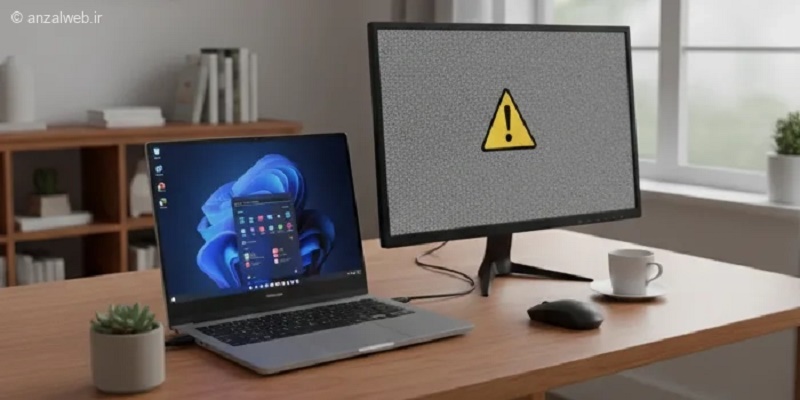
۱- کابلها و اتصالات را بررسی کنید
اولین روش برای حل مشکل عدم شناسایی مانیتور دوم در ویندوز ۱۱ و ۱۰ این است که کابل HDMI یا VGA را به دقت بررسی کنید. اگر به کابلهای دیگری دسترسی دارید، کابلهای فعلی را جدا کرده و با استفاده از کابلهای جدید دوباره به مانیتور دوم متصل شوید.
شاید دلیل اصلی خراب بودن کابل برق مانیتور باشد. میتوانید مانیتور را قبل از اتصال به سیستم روشن کنید و ببینید که آیا منوی تنظیمات روشنایی، رنگ و… نمایش داده میشوند یا نه. پورت HDMI و VGA مانیتور ممکن است خاک گرفته باشد، با یک دستمال خشک به خوبی آن را پاک کنید.
۲- ورودی HDMI درست را انتخاب کنید
بسیاری از مانیتورها و تلویزیونها دو یا سه ورودی HDMI دارند. اگر سیستم را به ورودی HDMI 1 وصل کنید ولی در بخش تنظیمات صفحه نمایش HDMI 2 را انتخاب کنید، فقط یک تصویر سیاه میبینید. عدد جلوی پورت HDMI باید با عدد پورت انتخاب شده در تنظیمات یکسان باشد.
۳- کابل HDMI را به خروجی مادربرد وصل نکنید
بعضی از مادربردها دارای گرافیک On-Board هستند و به همین دلیل یک خروجی HDMI هم دارند. اگر کابل HDMI مانیتور را به این خروجی وصل کنید، ممکن است تصویر نمایش داده نشود یا کیفیت آن به شدت کاهش پیدا کند. در صورتی که کارت گرافیک مجزا دارید، حتماً کابل HDMI را به خروجی HDMI آن وصل کنید.
۴- گزینه Multiple Displays را فعال کنید
روی دسکتاپ ویندوز ۱۰ یا ۱۱ کلیک راست کنید و به سراغ گزینه Display Settings بروید. در این بخش باید گزینه Multiple Displays برایتان نمایش داده شود. روی گزینه Detect کلیک کنید تا صفحه نمایش دوم شناسایی شود و بتوانید آن را انتخاب کنید.
۵- برای حل مشکل نشناختن مانیتور دوم درایور کارت گرافیک را آپدیت کنید
همانطور که گفتم مشکل وصل نشدن مانیتور دوم میتواند به آپدیت نبودن درایور کارت گرافیک هم ربط داشته باشد. ابتدا به تنظیمات ویندوز بروید و در بخش Windows Update روی گزینه Check for updates کلیک کنید.