
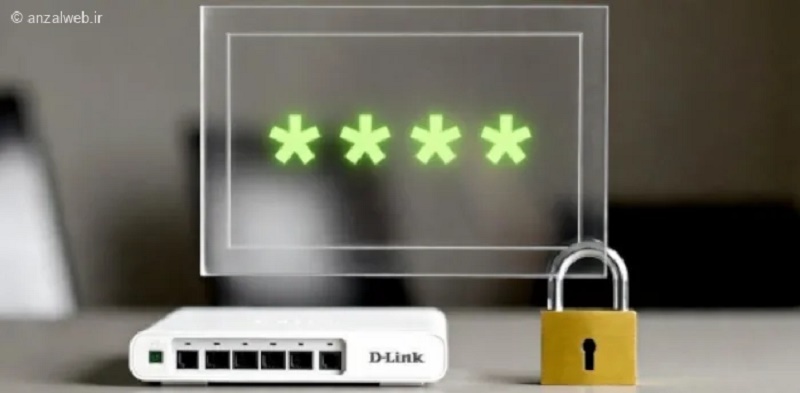
۱- وارد پنل مدیریت مودم شوید
مرورگر خود را باز کنید و در نوار آدرس ۱۹۲.۱۶۸.۱.۱ را تایپ کنید. کلید Enter را فشار دهید تا صفحه ورود به تنظیمات مودم باز شود.
تغییر رمز عبور وایفای در مودم دیلینک
در کادرهای نام کاربری و رمز عبور، کلمه admin را با حروف کوچک وارد کنید و روی دکمه ورود کلیک کنید.
تغییر رمز عبور وایفای در مودم دیلینک
اگر با وارد کردن این عبارت، پنل تنظیمات برای شما باز نشد، برچسب نصب شده در زیر مودم را با دقت بخوانید. به دنبال رمز عبور و رمز عبور پیشفرض مودم بگردید و آن را در قسمت مربوطه وارد کنید. (اگر هنوز نمیتوانید وارد این قسمت شوید، احتمالاً رمز عبور تغییر کرده است و باید مودم را ریست کنید.)
بهترین روش برای تغییر رمز عبور وایفای در مودم
۲- به بخش تنظیمات بیسیم بروید
پس از ورود به پنل از ستون سمت چپ، گزینه Wireless Setup را انتخاب کنید.
روش اصلی تغییر رمز عبور وایفای در مودم
چون میخواهید رمز عبور وایفای را تغییر دهید، باید به بخش Wireless Security بروید.
تغییر گام به گام رمز وای فای در مودم
۳- تنظیم رمز جدید
حالا به بخش WPA Authentication Mode بروید و آن را روی گزینه Personal تنظیم کنید.
آموزش کامل تغییر رمز وای فای در مودم
در کادر Pre-Shared Key یا Network Key، رمز جدید خود را وارد کنید که باید حداقل ۸ کاراکتر شامل اعداد و حروف باشد. از رمزهای عبور پیچیده استفاده کنید، حدس زدن آنها آسان نیست. رمز وای فای را حتماً با صفحه کلید انگلیسی تایپ کنید.
آموزش تصویری تغییر رمز وای فای در مودم
روی گزینه Apply کلیک کنید. مودم یک بار ریستارت میشود و میتوانید دوباره با رمز عبور جدید به آن متصل شوید. اگر چراغ پاور مودم پس از ریستارت روشن نشد، اتصال آن به آداپتور را بررسی کنید.
آدرس تغییر رمز وای فای در مودم
آموزش تغییر رمز مودم D-Link با گوشی
پیشنهاد میکنم از مرورگر کروم برای تغییر رمز وای فای در مودم با گوشی خود استفاده کنید. توجه داشته باشید که نسخههای قدیمی کروم گزینه مناسبی برای این کار نیستند و بهتر است قبل از هر کاری کروم را به آخرین نسخه بهروزرسانی کنید.